

Proxmox VE 9.1(PVE)安装保姆级教程(支持最新版)
Proxmox VE 9.1(PVE)安装保姆级教程(支持最新版) 本教程基于 Proxmox VE 9.1(截至 2026 年 2 月的最新稳定版)编写。安装流程与 7.x/8.x 系列高度相似,界面和选项基本一致,仅有少量优化(如更严格的密码要求、Secure Boot 支持等)。如果你使用的是更早版本,步骤也几乎完全适用。 环境准备 CPU:支持虚拟化(Intel VT-x 或 AMD-V,建议开启) 主板:普通消费级/服务器主板均可(示例:Intel 12/13/14 系列、AMD Ryzen) 内存:至少 8GB(推荐 16GB+) 硬盘:一块系统盘(NVMe/SSD 推荐,至少 64GB) 一个 ≥8GB 的 U 盘 路由器(用于局域网访问) 内容目录0. 重要提醒:备份数据安装 PVE 会完全格式化你选择的系统盘,所有数据将被清除!请提前备份重要文件。 1. 下载 Proxmox VE ISO官方下载地址(推荐选择最新版):https://www.proxmox.com/en/downloads 直接下载最新 ...
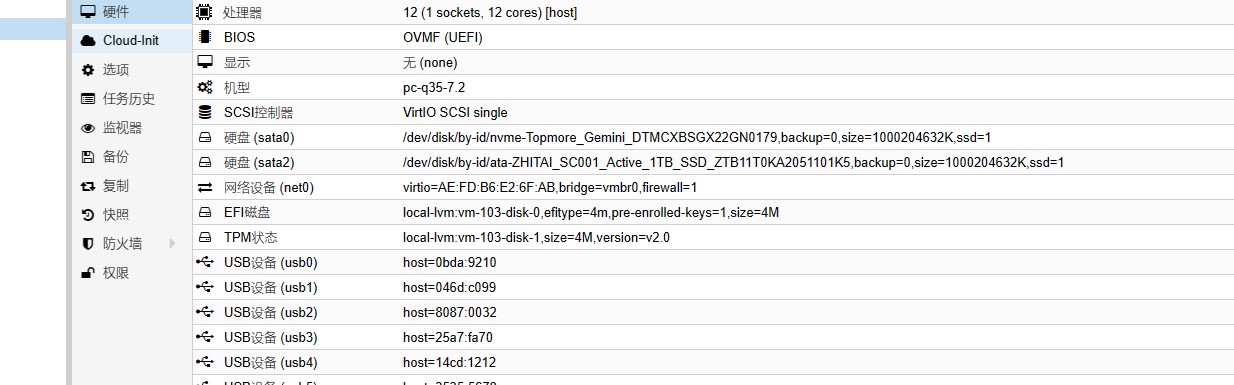
Proxmox VE(PVE)直通硬盘教程:整盘直通给虚拟机
Proxmox VE(PVE)直通硬盘教程:整盘直通给虚拟机 适用场景:把 一整块物理硬盘(HDD/SSD/NVMe)直接交给某台虚拟机使用(例如 TrueNAS / OpenMediaVault / 黑群晖 / Windows 盘等)。 核心原则:优先用 /dev/disk/by-id/ 这种“稳定设备标识”来直通,避免因为 /dev/sdX 变动导致直通错盘。 0. 重要提醒(务必先看) 整盘直通后,PVE 宿主机不要再对这块盘做任何分区/挂载/ZFS/LVM 操作。 不要直通系统盘(安装 PVE 的那块盘),否则高风险翻车。 直通前建议你在 PVE WebUI 里确认磁盘序列号/容量,避免选错盘。 如果你是存储系统(TrueNAS/群晖)用途:更推荐“直通整块盘”或“直通 HBA 控制器”,不要直通分区。 1. 找到要直通的硬盘(强烈建议用 by-id)1.1 查看系统识别到的磁盘在 PVE Shell 执行: 1lsblk -o NAME,SIZE,MODEL,SE...
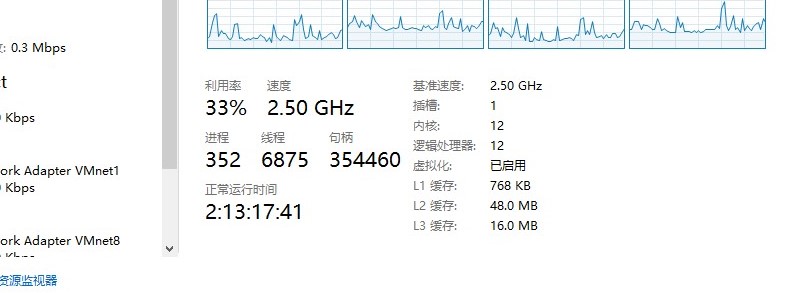
PVE7.4 win10 去虚拟化
PVE7.4 win10 去虚拟化 我的pve环境: cpu:12400 主板:精粤B760i雪之梦 PVE版本:7.4 修改时注意环境 通过修改pve中虚拟机配置文件需要ssh到你的pve的主机进行修改通过修改pve中的 /etc/pve/nodes/pve/qemu-server/XXX.conf(xxx是你的虚拟机id)的配置文件,实现去虚拟化 在第一行添加 args: -cpu ‘host,-hypervisor,+kvm_pv_unhalt,+kvm_pv_eoi,hv_spinlocks=0x1fff,hv_vapic,hv_time,hv_reset,hv_vpindex,hv_runtime,hv_relaxed,kvm=off,hv_vendor_id=intel’ 代码如下: 1vim /etc/pve/nodes/pve/qemu-server/XXX.conf 在第一行添加: 1args: -cpu 'host,-hypervisor,+kvm_...